Alhamdulillah ternyata, tidak terasa dari hari ke hari, bulan ke bulan hingga tahun ke tahun, sehingga tercapai pula apa yang sedang kita tunggu-tunggu yaitu Bulan Suci Ramadhan, seorang perantau yang jauh dari kota tepatnya di Kalimantan Barat, dan sekarang berada di Tapang Pulau Sekadau. mudah-mudahan Bulan ramadhan ini kita perbaiki amal serta perbuatan yang sebelum-sebelumnya tidak baik.
dan untuk mengetahui Jadwal Imsak, Sholat, saya mendapat sumber dari sini
dan semoga bagi yang belum mengetahui informasi jadwal Imsak, dan senangnya browsing dapat membantu.
Search This Blog
Friday, July 29, 2011
JADWAL IMSAKIYAH BULAN RAMADHAN 1432 H AGUSTUS 2011
Tuesday, July 19, 2011
Menyambung Kabel USB ke UTP
Akhirnya saya dapat memposting lagi, pernahkan kawan-kawan berfikir bagaimana cara membuat kabel USB ini menjadi panjang? Nah, saya akan mencoba membantu masalah kawan-kawan mencari pemecahan atau solusinya.
sebelum membuatnya, pastinya kita mempersiapkan alat dan bahan, sederhana saja :
Bahan yang digunakan :
- Kabel USB
- Kabel UTP
Alat yang digunakan :
Cutter atau apa saja untuk mengupas kulit kabel, bisa juga tokai, atau korek api
Solder timah + Timah atau Lem Bakar atau Lem lilin untuk melindungi sambungan atau menyambung kabel nantinya.seterusnya.
lihat dibawah ini :
selamat mencoba! Selengkapnya...
Sunday, July 10, 2011
Thursday, May 26, 2011
MEMBUAT PASWORD FILE EXCEL 2007
Mari kita bahas cara membuat password Excel 2007, walaupun sudah banyak yang sudah tahu tidak salahnya saya saya mengingatkan kembali, caranya adalah :
1. Buka File Baru Excell 2007
2. untuk menyimpan Tekan Ctrl+S lalu akan membuat kota dialog Save As, atau akan muncul gambar sebagai berikut :
3. Tentukan Nama File ( Beri Nama File yang kita kehendaki ), lalu di pojok Kiri bawah di kotak dialog Save As ada terdapat kalimat tools, Klik Tools lalu pilih General Options
4. Akan muncul kotak dialog General Options
5. Lalu di dalam Kotak Password to Open isikan password yang anda inginkan.
seperti gambar berikut :
lalu akan muncul kota dialog Confirm Password
isikan seperti yang anda isikan di kotak password to Open
lalu jika anda sudah yakin dan jangan sampai lupa tekan OK
Selengkapnya...
Wednesday, May 11, 2011
Monday, May 9, 2011
Menghapus Serangan Shortcut
Akhir-akhir ini di tahun 2011 ini semakin bertambah tahun usia kita bertambah dan semakin bertambah tahun bertambah juga suku-suku virus yang berbeda-beda, dan saat ini telah menyerang beberapa komputer melalui perangkat yang sekarang kian tidahttp://www.blogger.com/img/blank.gifk asing lagi yaitu flashdisk, Nah! saya akan berbagi pengalaman apa yang saya alami dan semoga saja ini dapat membantu teman-teman yang mengalami masalah.
caranya bisa dikatakan mudah bagi yang mengerti dan susah bagi yang tidak mau belajar, dengan berbagi pengalaman kita dapat menambah ilmu kita, walaupun itu sekecil ujung kuku.
caranya :
1. Pasang Antivirus Avira Update terbaru, jika teman-teman belum ada, coba download di website resminya : disini dan setelah di install hingga selesai,
2. Pasang Antivirus Lokal Buatan Indonesia yaitu Smadav Update terbarunya. dan jika teman-teman juga belum punya Download di website resminya www.Smadav.net
3. Jika sudah terpasang semua coba scan dengan smadav semua drive C:, D: atau E:.
jika terdapat shorcut dengan kapasitas 1Kb, dan banyak duplikat dari shortcut di Drive C; D; atau E; hapus saja dengan cara Tekan Shift+Del dan akan terhapus secara permanen, demikian juga jika flashdisk masuk kedalam komputer,
pertama-tama masukan flashdisk lalu scan terlebih dahulu flasdisk dengan smadav, setelah discan akan muncul hide dan unhide semua file yang mencurigakan dan tekan FixAll di antivirus smadav.
4. lalu buka Flashdisk yang sudah kita scan E: atau F: atau lainnya, lalu jika ada file yang mencurigakan hapus saja terutama shortcut di flashdisk dengan kapasitas 1Kb
Semoga ini dapat membantu kawan-kawan, selamat mencoba dan bebaskan Virus dari Computer anda.
Selengkapnya...
Friday, February 4, 2011
Thursday, February 3, 2011
Menghapus Virus Shortcut
Dunia IT setiap waktu setiap ada perubahan berarti kemajuan IT dan teknologi semakin pesat perkembangannya, dan tanpa kita sadari informasi-informasi yang tidak kita ketahui sumbernya dapat membahayakan juga.
Dan tanpa kita ketahui juga Komputer yang digunakan teman banyak mengandung unsur tidak enak, seperti salah satunya VIRUS. Nah bicara masalah virus, saya pernah mengalami sesuatu hal yang sangat membingungkan, dan sangat mengganggu.
setelah mengcopy data dari komputer teman ternyata komputernya banyak mengandung vitamin VIRUS, salah satunya yang pernah merajalela di tahun 2010 yaitu Virus Shortcut
dan untungnya saya telah mempercayakan AVIRA sejak awal, dan di gandeng dengan Smadav yang telah membantu saya untuk mencegah virus tersebut bersarang di computer saya.
mari saya jelaskan bagaimana mencegah atau menghilangkan virus ini.
1- awalnya komputer yang kita gunakan di Install Antivirus AVIRA, Mari Download Disini dan jangan lupa setiap bulan di Update.
2- Install / pasang Antivirus Buatan Indonesia Smadav dan jangan lupa untuk ikut berpartisipasi dalam mengembagkan antivirus Buatan Indonesia disini
3.- Setelah kita Install kedua Antivirus tersebut, hendaklah kita scan komputer kita terlebih dahulu, secara bergantian scan nya dengan kedua antivirus tersebut.
4- setelah di scan seluruh drive atau system, setiap flasdisk,yang masuk hendaklah di scan terlebih dahulu tanpa membuka setiap foldernya terlebih dahulu.
5- dan jika terdeteksi oleh smadav, langsung saja di clean atau dibersihkan, atau di fix All kan saja di antivirus smadav tersebut.
secara otomatis Folder yang dihilangkan oleh shortcut tersebut itu hilang, atau secara manual menghapus file .exe yang tidak kita kenal dengan menekan Shift+Del agar tidak lagi menupuk di di Recycle Bin.
semoga pengalaman ini dapat membantu jika ada kesulitan, dan bermanfaat buat kita semua. amin
Selengkapnya...
Tuesday, February 1, 2011
MERESET CANON MP258
Suatu ketika, saya sedang mengerjakan tugas yang diberikan, saya diganggu oleh teman saya, dan dia minta tolong agar printer canon MP258nya bisa kembali mencetak. sebenarnya saya bingung, dan saya belum mengerti dengan masalah printer type ini. tapi saya yakin saya bisa, karena type printer canon sangat merakyat dan disukai oleh semua orang yang bisa disebut ekonomis, ekonomis harga, biaya perawatan, dan ekonomis biaya service! disini saya ingin berbagi pengalaman saya yang saya ketahui dan semoga dapat bermanfaat. Ternyata printer teman saya yang tidak bisa hidup tadi itu ada tanda-tanda khusus, yaitu: Alarm Blink dan bergantian dengan Led Blink Color and black. pertama saya bingung, di reset manual seperti canon merk laen sebelum itu, tidak bisa, dan saya mencoba berusaha agar printer teman saya itu bisa berjalan, saya punya teman yang printernya sama typenya yaitu Printer Cannon MP258, dan saya pinjam cadriagenya color and black, saya coba ternyata sama, saya ingat setiap pengisian tinta di awal sekali printer selalu mengalami ganngguan, blink, hijau orange, itu terus berkedip-kedip. dan saya coba untuk menekan tombol reset/stop di tekan dan ditahan selang waktu 5 detik, dan lepas printer, secara otomatis printer mereset alarm yang berkedip-kedip / blinking.
dan tekan reset/ stop lagi untuk mereset menormalkan kembali printer, agar kembali norma.
semoga pengalaman ini bermanfaat dan dapat di pahami. terima kasih
Selengkapnya...
Wednesday, January 26, 2011
SHOLAT TAHAJUD
alah satu sholat sunnah yang memiliki nilai yang tinggi di mata Allah (insya Allah) adalah sholat tahajud. Sholat tahajud adalah sholat sunnah yang dilaksanakan pada malam hari, setelah bangun tidur. Pelaksanaan sholat tahajud ini akan bernilai lebih jika dilaksanakan pada sepertiga malam terakhir.
Sebelum perintah sholat lima waktu turun, Rasulullah Muhammad saw pernah memerintahkan para pengikutnya untuk melakukan sholat tahajud. Hal ini tersirat dalam beberapa hadist:
Sahabat Abdullah bin Salam mengatakan, bahwa Nabi SAW telah bersabda : “ Hai sekalian manusia, sebarluaskanlah salam dan berikanlah makanan serta sholat malamlah diwaktu manusia sedang tidur, supaya kamu masuk Sorga dengan selamat.”(HR Tirmidzi)
Bersabda Nabi Muhammad SAW : “Seutama-utama shalat sesudah shalat fardhu ialah shalat sunnat di waktu malam” ( HR. Muslim )
Selain itu, Allah sendiri juga berfirman: “ Pada malam hari, hendaklah engkau shalat Tahajud sebagai tambahan bagi engkau. Mudah-mudahan Tuhan mengangkat engkau ketempat yang terpuji.” (QS : Al-Isro’ : 79)
Dalam hadist lain juga diterangkan mengenai jumlah rakaat pada pelaksanaan sholat tahajud. Pada dasarnya, jumlah rakaat sholat tahajud tidak dibatasi jumlahnya, dengan jumlah minimal 2 rakaat. Sedangkan dalam keterangan Said ibnu Yazib ra, Rasulullah Muhammad saw melakukan sholat tahajud dengan jumlah 13 rakaat, dengan perincian 2 rakaat sholat iftitah, 8 rakaat sholat tahajud, dan ditutup dengan 3 rakaat sholat witir.
Keutamaan Sholat Tahajud
Berdasarkan hadist Rasulullah Muhammad saw, sholat tahajud memiliki 9 keutamaan, yang terbagi menjadi 5 keutamaan di dunia dan 4 keutamaan di akhirat kelak. Hadist yang menjelaskan keutamaan sholat tahajud adalah: “Barang siapa mengerjakan shalat Tahajud dengan sebaik-baiknya, dan dengan tata tertib yang rapi, maka Allah SWT akan memberikan 9 macam kemuliaan : 5 macam di dunia dan 4 macam di akhirat.”
Adapun 5 keutamaan sholat tahajud di dunia adalah:
* Akan dipelihara oleh Allah SWT dari segala macam bencana.
* Tanda ketaatannya akan tampak kelihatan dimukanya.
* Akan dicintai para hamba Allah yang shaleh dan dicintai oleh semua manusia.
* Lidahnya akan mampu mengucapkan kata-kata yang mengandung hikmah.
* Akan dijadikan orang bijaksana, yakni diberi pemahaman dalam agama.
Selain 5 keutamaan di dunia, sholat tahajud juga memiliki 4 keutamaan di akhirat kelak. Keutamaan sholat tahajud di akhirat kelak adalah:
* Wajahnya berseri ketika bangkit dari kubur di Hari Pembalasan nanti.
* Akan mendapat keringanan ketika di hisab.
* Ketika menyebrangi jembatan Shirotol Mustaqim, bisa melakukannya dengan sangat cepat, seperti halilintar yang menyambar.
* Catatan amalnya diberikan ditangan kanan.
Tata Cara Sholat Tahajjud
Pada dasarnya, gerakan atau tata cara sholat tahajud pun tidak berbeda dengan sholat-sholat sunnah yang lain: berwudhu, niat melakukan sholat sunnah tahajud, kemudian melakukan gerakan sholat seperti biasa mulai dari takbir hingga salam. Biasanya selalu dilakukan dengan 2 rokaat-2 rokaat (setiap 2 rokaat salam). Pada rokaat pertama setelah takbir membaca surah Al Fatihah, kemudian dilanjjutkan dengan surah lainnya. Pada rokaat kedua pun sama, membaca surah Al Fatihah, kemudian dilanjutkan dengan surah lainnya (yang kita hafal).
Perbedaannya hanyalah terletak pada niatnya saja. Karena untuk mengerjakan sholat tahajud tentu saja niatnya adalah mengerjakan sholat tahajud, bukan niat untuk mengerjakan sholat yang lain.
Jadi berkaitan dengan pertanyaan “bagaimana niat sholat tahajud?”, maka jawabannya adalah berniat di dalam hati untuk mengerjakan sholat sunnah tahajud. Sedangkan masalah “Lafadz niatnya”, hal itu tidak ditentukan, karena tidak ada dalil yang memperkuat atau menerangkannya.
Setelah selesai mengerjakan shalat Tahajjud, perbanyaklah membaca istigfar dan dzikir kepada Allah SWT serta memohon kepada-Nya, kemudian membaca doa sesuai keinginan kita.
Source: http://islam-download.net/cara-mudah-cepat/cara-sholat-tahajud.html#ixzz1CBAOM4JS
Selengkapnya...
Friday, January 14, 2011
MENGHITUNG LEMBUR KARYAWAN
banyak yang sudah mengetahui cara menghitung lembur upah karyawan, dan sesuai Keputusan Menteri Tenaga Kerja dan Transmigrasi RI No.Kep.102/MEN/VI/2004 tentang Waktu Kerja Lembur dan Upah Kerja Lembur.
dan untuk mengitung lembur kerja karyawan
di hari biasa ( Senin - Sabtu )
contoh :
Jika Karyawan bekerja sudah lewat masa kerjanya 7 Jam Pokok dan selebihnya dianggap lembur dan misal si A bekerja di Pukul 07.00 - 12.00 istirahat pukul 12.00 - pukul 14.00, masuk kembali di pukul 14.00 - 16.00 ini adalah jam pokok kerja = 7 Jam
07.00 - 12.00 =4 jam Pokok
12.00 - 14.00 =2 Jam Istirahat
14.00 - 16.00 =2 Jam Pokok
------------------------------+
=7 Jam Pokok
jadi jika karyawan bekerja sampai pukul 20.00 maka kelebihan atas jam pokok kerja yaitu =4 Jam
cara hitungnya adalah
4 Jam = 1 jam pertama dikalikan 1,5 (1x1,5=1,5 Jam)
3 Jam = Jam berikutnya 4-1 =3 Jam dikalikan 2 = (3x3=6 Jam)
jadi kelebihan Jam berikutnya adalah setelah dihitung adalah =1,5+6 Jam=7,5 Jam
jadi setelah menjadapat jumlah Jam lembur yang akan dihitung, kita harus mengetahui berapa sebenarnya upah lembur karyawan yang diperoleh dalam bentuk rupiahnya :
caranya adalah :
misalkan gaji pokok karyawan Rp. 798.000,- maka untuk mengetahui jumlah perjamnya berapa adalah =Rp. 798.000,- /173=RP. 4612,7 jadi,
total lembur yang diterima adalah =7,5 jam x Rp. 4612,7 =Rp. 34.595,25
dan untuk perhitungan di hari minggu adalah langsung di kalikan 2
misalnya :
5 jam kerja dihari minggu adalah 5 jam x 2 =10 Jam x Jlh Jam Pokok Karyawan.
bila di hari minggu lebih dari atau sama dengan 7 Jam di hitung 2 HK (HK = Hari Kerja)
caranya adalah : Rp. 798.000,- / 25 HKE (Hari Kerja Efektif) =Rp. 31.920,-
semoga bermanfaat dan sharing yang bermanfaat,
Selengkapnya...
TIP MERAWAT PRINTER CANON IP1880

Ngomong-ngomong masalah printer, dari 3 merek printer yang saya kenal E, H, C, saya lebih senang memilih printer C yaitu Canon, kenapa printer Canon, di ibaratkan kalau HP itu Nokia, dan untuk pengguna sepeda motor orang terdahulu bilang “Kalau mau pake motor irit, belilah dan pakailah Motor Honda”, dan untuk yang satu ini, masalah cetak mencetak, dan untuk punya kantong yang sedang-sedang alias kelas sedang, dengan ekonomisnya saya lebih memilih Canon, begitu mudah dirawat dan walaupun rewel sedikit perbaikannya tidak begitu sulit.
Disini saya berbagi pengalaman dengan kawan-kawan semua dalam menjaga agar printer canon ini tidak sulit merawatnya.
Saya pernah menggunakan printer canon IP 1270, IP 1700, IP 1980i, IP 1880i, juga type M, dan ternyata tidak sulit dan hamper perawatannya sama.
Hal – hal yang menyebabkan printer tersebut cepat rusak dan mudah ganti sparepart :
Cartridge, cartridge
Printer yang baru dibeli, otomatis Cartridgenya masih belum di lubang, cara paling aman adalah buatlah lubang sesuai gambar diatas, dan buatlah lubang lebih besar supaya pengisian tinta gak mudah, dan dilakukan dengan pelan-pelan. Dan jangan sampai salah isi warna.
Kertas
mungkin banyak yang bertanya-tanya apa hubungan kertas dengan printer rusak, sudah pasti berhubungan, jika saat mencetak dokumen kertas yang selalu kita masukan itu minim alias sedikit, printer kedengaran sangat keras, itulah yang dapat menyebabkan printer rusak, kerusakan yang terjadi adalah roll printer untuk menarik kertas patah, dan saat menarik kertas tidak seimbang. Jadi isilah kertas jangan terlalu banyak dan jangan terlalu sedikit.
Jika saat mencetak kertas berhenti di tengah-tengah, sehingga mencetak tidak selesai, jangan langsung menarik kertas tersebut. Dimatikan terlebih dahulu printernya, kemudian tarik kertas keluar dan hidupkan lagi printer untuk mencetak dokumen kita.
Dan masih banyak lagi cara perawatan lainnya, mungkin ini cara termudah yang kadang-kadang juga harus diperhatikan hal yang mudah untuk perawatan printer canon.
Semoga artikel dan pengalaman ini bermanfaat buat teman-teman
Selengkapnya...
Friday, December 24, 2010
Keluarkan Flasdiks Dengan Aman
Mungkin kita telah mengenal banyak mengenal perangkat keras komputer, dan telah memilikinya, tapi, apakah sekarang kita sudah bisa menjaganya, salah satu yang tidak asing lagi Flasdisk adalah perangkat keras komputer untuk menyimpan data-data kita yang sangat penting, telah banyak yang tahu bahwa mencabut perangkat keras ini dengan hati-hati agar tidak umur flasdisk kita menjadi panjang alias tidak mudah rusak. dan kalau mau panjang sekali itu mustahil karena harus disimpan di dalam lemari saja.
dan mungkin tidak asing lagi saya ingin berbagi freeware yang baru saya dapatkan dari teman, dan ini saya abadikan disini agar dapat berbagi dengan kawan-kawan yang laen, hitung-hitung manjangin pahala kawan yang ngasih saya freeware ini, setelah saya gunakan ini bermanfaat juga untuk yang punya Flasdisk dan juga Hardisk External, namanya EjectUSB caranya sangat gampang kok,
tinggal download di sini kita bisamendapatkannya dan menggunakannya,extrak di luar tanpa folder dan akan membuat folder sendiri dan untuk mengeluarkan tinggal klik, Flasdisk udah Keluar, gampang kan!, semoga bermanfaat. good luck
Selengkapnya...
Thursday, August 12, 2010
Cara Membackup Driver Dengan DriverMax 5.5
Untuk sobat yang mungkin bingung untuk mendapatkan drivernya kembali, mau ngedownload Driver PC / Laptopnya mungkin memakan waktu terlalu lama, saya juga pernah mengalami hak yang sama seperti kawan-kawan.
Disini saya akan berbagi pengalaman yang saya rasakan dan mungkin akan cukup membantu sobat untuk menemukan masalah yang sama.
Saya menggunakan Driver max karena ini sangat membantu saya, oke! Kita mulai saja cara membackup Driver yang kita punya :
1.Install DriverMax 5.5 next sampai finish dan jika sobat belum punya coba klik disini
2.Buka DriverMax 5.5 di dekstop atau dari menu start program Driver
klik Backup Driver
3. lalu next lihat gambar langkah 2 dibawah ini
4. Tunggu dan liat seperti gambar 3 dibawah ini DriverMax, mendeteksi Driver yang
kita punya.
5. Pilih semua ( Select All ) atau beri centang semua driver yang terdekteksi oleh
DriverMAx lalu next 
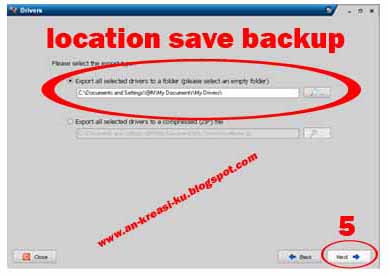
6. liat gambar 5 kita diperintahkan untuk menentukan lokasi dimana kita menyimpan lokasi driver yang kita simpan nanti setelah sobat sudah menentukan lokasi dimana sobat menyimpan diver yang mau disimpan lalu next 
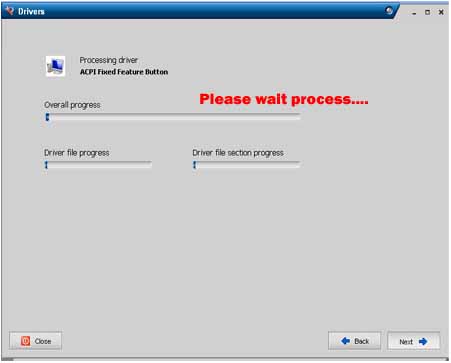
7. Lihat Gambar 6 proses penyimpanan hingga selesai tampak seperti gambar 7 dan lalu close / tutup

Nah selesai sudah kita membackup Driver yang kita punya,buat persiapan CDDriver kita ilang gak tau kemana,semoga artikel ini dapat membantu sobat, jangan lupa kasih komentar yaa. thanks sobat
Selengkapnya...
Sunday, August 8, 2010
CARA MENTRANFER DARI MAPSOUCE KE AUTOCAD MAP 200Oi

Ternyata gampang-gampang susah belajar ini, tetapi dengan ketekunan dan keinginan untuk belajar, berhasil juga, saya ingin berbagi pengalaman saya kepada teman-teman yang ingin belajar, untuk yang sudah mengerti dan yang udah lama berkecimpung di dunia pemetaan ini mungkin sudah mengerti dan tidak salah kan saya mencoba pengalaman saya kepada yang belum mengerti. baiklah kita mulai saja dengan langkah awal .
Koneksikan GPS ke PC dengan kabel data lalu Hidupkan atau On kan GPS
1.Buka Mapsouce lalu
2.klik Recive From device di tollbar (Icon yang bergambar GPS dengan anak panah
ke atas).
3.Di kotak Device sudah terlihat bahwa GPS sudah terdeksi dan pastikan semua
What to Recive tercentang semua Maps, Waypoints, Router, Track lalu Klik Receive.
4.File GPS akan mentranfer data lalu OK
5.lalu akan tampak di situ data lapangan yang kita ambil dengan GPS, selanjutnya
Simpan dengan menggklik File, Save.
6.Tentukan nama file Misalnya Dataku dan pastikan dulu untuk format File dalam
bentuk .gdb yang artinya GPS Database.
7.Lalu save kembali dengan mengklik File - Save As – Nama filenya tetap dan
Formatnya kita ubah menjadi .dfx (DFX), - Save
8.Klik Use UTM koordinates, centang Include elevation information Z scale (ft
drawing units), dan Hilangkan tanda centang Create symbol to contain waypint,
reoute, and track details , lalu klik OK.
9.Tutup Mapsoce dengan mengklik File – Exit, atau tanda X di pojok kanan atas.
10.Lalu buka AutoCad Map 2000i, Open File cari lokasi yang kita simpan dengan
exstensi .dxf, - Open.
11.File tidak akan terlihat sama sekali, lalu klik File Save dengan Format atau
exstensi .dwg (AutoCad 2000 Drawing).tutup program Autocad..
12.Buka kembali Program Autocad lalu pilih data yang kita simpan. Akan nongo Di
kanan Project.
13.Lalu klik Open ubah exstensi di kotak Files of type dengan .dwg lalu pilih data
yang kita simpan lalu OK.
14.Sekarang lihat hasilnya data sudah masuk kedalam Autocad.
bagi teman-teman yang belum punya software mapsouce, coba klik disini atau kunjungi website resminya di www8.garmin.com
Semoga artikel yang baru saya pelajari ini dapat bermanfaat juga untuk teman-teman. Terima kasih, semoga dapat membantu.
Selengkapnya...
Saturday, July 31, 2010
MEMANTAU DAN MELACAK KENDARAAN DENGAN GPS DAN GPRS

Ternyata dari waktu kewaktu semakin canggih saja, dengan GPS dan GPRS kita dapat melacak memantau serta mengawasi kendaraan.
INDOGEOTECH mengeluarkan Brand terbaru dengan KULACAK.COM.
kulacak.com dibuat dengan beberapa alasan sebagai berikut :
Fungsi dan Manfaat
Manfaat yang dapat diperoleh dari system ini adalah:
* Pemilik dapat memantau posisi kendaraannya kapan saja secara real time
* Meningkatkan keamanan kendaraan, termasuk dari resiko pencurian
* Menekan resiko penyalahgunaan kendaraan
* Meningkatkan produktifitas pemakaian kendaraan
* Menekan biaya operasional kendaraan
* Mempermudah komunikasi antara pemilik kendaraan dengan pengemudi
Keunggulan
KuLacak merupakan pilihan yang tepat karena memiliki berbagai keunggulan:
* Pengalaman yang cukup banyak dalam mengimplementasikan vehicle tracking system
* Memiliki berbagai pilihan produk yang dapat disesuaikan dengan kebutuhanAnda
* Biaya operasional yang rendah
Benefit - Corporate
* Peningkatan effisiensi distribusi armada
* Peningkatan customer servis
* Pengawasan SDM yang mengoperasi kendaraan
* Pengamanan kendaraan ataupun kargo yang dimuat jika terjadi pencurian
* Penekanan biaya BBM, biaya Maintenance, dan biaya Telekomunikasi Ponsel
Benefit - Individu
* Pengawasan SDM, anak, atau siapapun yang mengoperasi kendaraan
* Pengamanan kendaraan jika terjadi pencurian
* Penekanan biaya BBM, biaya Maintenance, biaya Telekomunikasi Ponsel
Fitur KuLacak
1. KuLacak Realtime
Memantau posisi serta kecepatan kendaraan di seluruh Indonesia baik pada waktu sekarang (Realtime) ataupun masa lampau (History) melalui Kulacak.com website atau Kulacak SMS kapan saja dan dimana saja.
2. KuLacak Geo-Fencing
Anda akan mendapatkan informasi secara otomatis ke ponsel Anda (SMS) atau ke E-Mail Anda kapanpun dan dimanapuin Anda berada jika suatu saat kendaran Anda melewati atau keluar dari suatu jalur/tempat batas wilayah yang telah Anda tentukan.
3. KuLacak Speed Limit
Untuk membatasi kecepatan kendaraan, Anda akan menerima tanda melalui Kulacak SMS ke ponsel Anda bila kendaraan melampaui batas kecepatan yang Anda tentukan.
4. KuLacak Communication
Berfungsi layaknya ponsel di dalam mobil, KuLacak menggunakan teknologi GSM dalam KuLacak System dan dilengkapi dengan handsfree speaker & microphone, menambah kemudahan berkomunikasi Anda di dalam kendaraan.
5. KuLacak Reports
Kulacak Sistem akan merekam kendaraan Anda sejak KuLacak dipasangkan pada kendaraan Anda. Data perjalanan akan disimpan pada Server KuLacak, Anda dapat mendownload dalam format EXCEL dan menyimpannya di dalam computer Anda.
6. KuLacak SOS
Kulacak Personal GPS Tracking menyediakan fitur SOS / panggilan darurat kebeberapa nomor ponsel yang sudah ditentukan jika terjadi kejadian yang berbahaya seperti, dirampor, kecelakaan, dll.
Dengan hadirnya website www.kulacak.com pemantauan kendaraan, aset, dan manusia menjadi lebih mudah, cepat, real-time, dan tentu saja murah. Selamat mencoba !
Klik Disini untuk Web Resminya.
Selengkapnya...
Tuesday, May 4, 2010
HAPPY FUNS DENGAN APLIKASI HP GRATIS
Sekarang semakin hari semakin asik saja, apa lagi handphone bukan barang yang mewah lagi untuk di indonesia, begitu praktis, begitu mudah dan memperlancar komunikasi. ditambah lagi aplikasi-aplikasi bisa di download dari hp. Chatting, Facebook, saat ini sangat digemari oleh peminat dari kalangan muda sampei tua, begitu mudah dan begitu praktis komunikasi dengan Teknologi yang semakin hari semakin mudah saja. dan tidak kalah pentingnya lagi, aplikasi-aplikasi buatan indonesia. wow, mantap kan?
disini saya ingin memperkenalkan salah satu dimana jika kita ingin mendapatkan aplikasi dengan peminat terbanyak.
yaitu facebook dan chatting. coba download disini
teman-teman akan mendapatkan berbagai aplikasi, jika kita ingin mendowload langsung dengan menggunakan Handphone teman-teman, pastikan :
1. GPRS di aktifkan dan
2. MMS di aktifkan
sekarang tidak sulit lagi untuk mengaktifkan GPRS dan MMS di handphone, apalagi untuk handphone terbaru yang berasal dari china dengan kerjasamanya dengan operator tertentu.
ok! kita mulai mendownload untuk mendownload atau mengambil serta memasang aplikasi yang sudah saya jelaskan di atas.
caranya :
1. Pilih Menu pada Hp --> lalu buka web yang berbentuk atau bergambar Bumi, tunggu..
2. setelah itu masukan alamat www.getjar.com
3. akan muncul website Getjar dimana website ini tempat teman-teman untuk mendownload aplikasi, biasanya akan tampak aplikasi-aplikasi yang sering di gunakan, pilih saja opera mini terlebih dahulu lalu di ok kan.
4. muncul pilihan dan gambar opera mini, lalu download hingga selesai, sampai terpasang di hp teman-teman, jika sudah terpasang pastikan anda keluar dari getjar dan merestart kembali Hp teman-teman, ok
mudah kan, untuk aplikasi selanjutnya ebuddy yang fungsinya untuk chatting multi guna.
ulangi langkah 1 sampai dengan 4 ok.
untuk ebuddy jika sudah terpasang untuk memulainya, kita di minta untuk login jadi terlebih dahulu kita memasukan Id dan password kita memastikan kita terdaftar di ebuddy.
mungkin teman-teman sudah banyak yang tahu, semoga artikel ini dapat membantu bagi yang belum bisa mencoba. ok
Selengkapnya...
Tuesday, March 30, 2010
Monday, March 1, 2010
CARA MEMBUAT JARINGAN LOKAL DENGAN WIRELESS
1. Klik My Computer 
2. Klik Control Panel
3. Klik Network and Internet Connections
4. klik Network connections
5. Klik Kanan Wireless Network Connections Properties
6. Setelah kita klik Properties tadi di Langkah 5 Muncul Menu seperti gambar dibawah ini
7. Klik Wireless Networks Klik Kotak (beri tanda centang) Use windows to Configure My Network settings Lalu klik Add untuk memberi nama jaringan yang akan kita gunakan misalnya
8. Klik Add Ketik Nama Jaringan anda di kotak Network name (SSID), disini saya beri nama jaringan saya RWK. Di Association di dalam kotak Connect even if this network is not broadcasting biarkan kosong atau jangan diberi centang, lalu di kotak Network Authentication Open di kotak Data encryption Disabled Klik OK
9. lalu kita langsung ke Connection Klik Connect when this network is in range untuk mengunci ruang jaringan yang kita gunakan. Lalu OK
10. Setelah kita meng klik OK tadi akan muncul gambar di bawah ini Klik Continue Anyway
11. Perhatikan gambar dibawah ini Nama jaringan yang kita buat dengan nama RWK, muncul. Dapat kita lihat pada gambar, RWK (Automatic).
12. Ternyata masih belum selesai ya, langsung saja! Kita klik Advanced lalu muncul kotak di alog Advanced, Klik Computer to computer (ad hoc) network only Close untuk mengakhiri settingan.
13. Lakukan langkah 1 sampai dengan 12 untuk Laptop lain.
14. agar dua laptop saling terhubung dengan apa yang telah kita setting mari kita mengkoneksikannya.
15. Klik Start Settings Network Connections Wireless Network Connection.
16. Klik refresh network list jika belum juga terhubung, jika sudah terhubung connect akan berubah menjadi Disconect
Semoga artikel ini dapat bermanfaat bagi teman-teman untuk memecahkan masalah ataupun yang berkeinginan untuk belajar mensetting jaringan lokal.
Selengkapnya...